
Tutorial: Calibración de Mr Beam
Este artículo explica las calibraciones que deben realizarse para que tu Mr Beam:
- tenga una mejor vista previa de la cámara – Calibración de lente
- permita una colocación precisa de los diseños sobre el material – Calibración de esquinas
Requisitos previos
Software
Este artículo asume que se utiliza BeamOS en la versión v2.5.0 (Gamsbart) o superior. El artículo se actualizará para reflejar cambios en futuras versiones.
El Mr Beam debe estar en Flat Material Mode y no en Rotary Mode.
Hardware
- Impresión del tablero de calibración o utiliza el tablero incluido con los marcadores Aruco – Descargar aquí
- Marcadores avanzados en el lado izquierdo y derecho – Ver producto
- Área de trabajo limpia
- Lente de la cámara limpia (usar un bastoncillo húmedo si es necesario)
- Tapa de seguridad abierta (la cámara muestra luz roja)
- Comprobar los resortes de gas: la tapa debe abrirse correctamente
Si estás utilizando:
- Height Extension: Mantener el marco de corte dentro del área de trabajo
- Rotary: Retirar el sistema rotary, las guías laterales y volver a colocar el cabezal en modo plano
Preparación para la calibración
¿Cuándo debo calibrar la cámara?
- La posición de los marcadores ha cambiado (por ejemplo, se despegaron y volvieron a pegar)
- Desviación mayor a 5 mm entre la vista previa y el resultado del láser
- Instalación de los marcadores Aruco después de actualizar a BeamOS 2.0
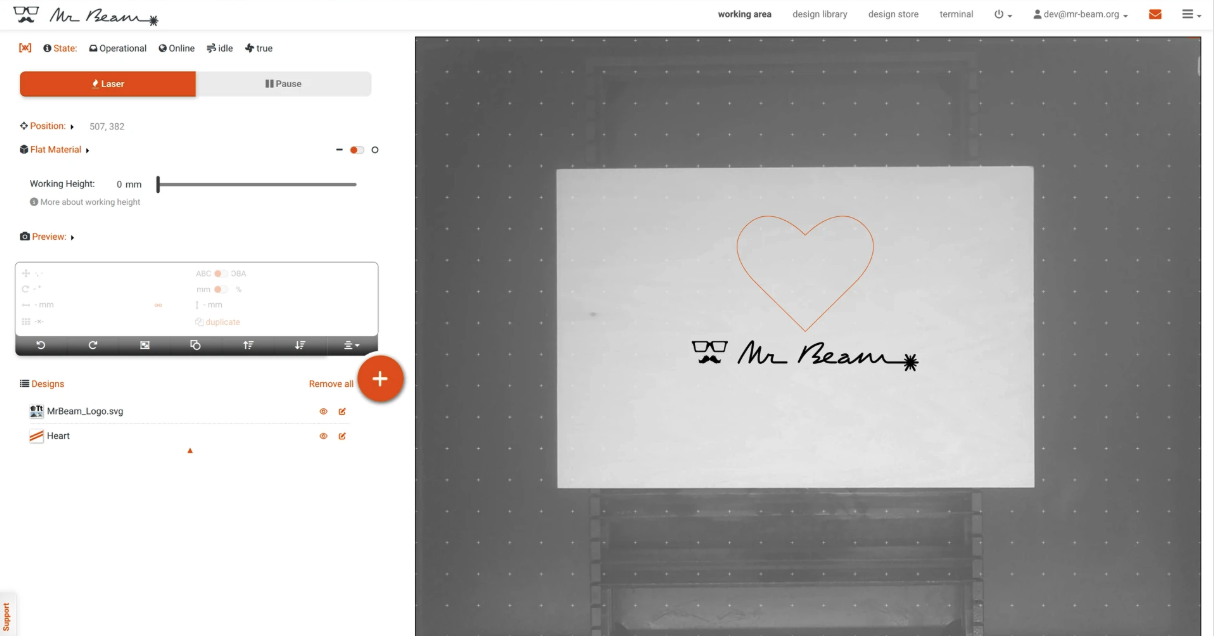
Cuando el Mr Beam está encendido y la tapa está abierta, debe mostrar una imagen en blanco y negro del área de trabajo. Esta imagen es adecuada para posicionar, pero una desviación de hasta ±5 mm es normal.
¿Cómo calibrar la lente de la cámara?
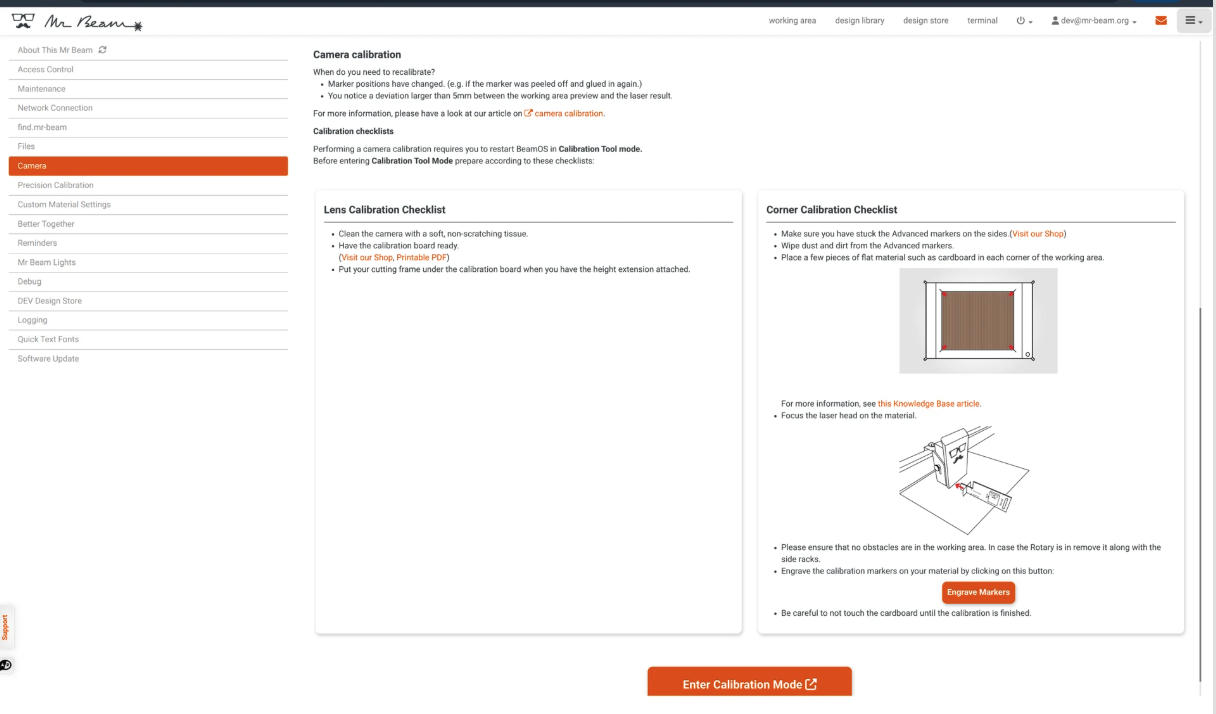
- Coloca material plano (por ejemplo, cartón o un post-it si usas la Height Extension) en cada esquina del área de trabajo
Consejo: Usa material fino como papel o cartón plano. Asegúrate de grabar a altura 0 (parte inferior de la rejilla). Para evitar que se mueva, puedes usar cinta de carrocero o papel adhesivo.
- Ajusta el cabezal láser y enfócalo en el material
- Haz clic en “Engrave Markers” y selecciona los ajustes adecuados
- Graba los marcadores (flechas) en las esquinas
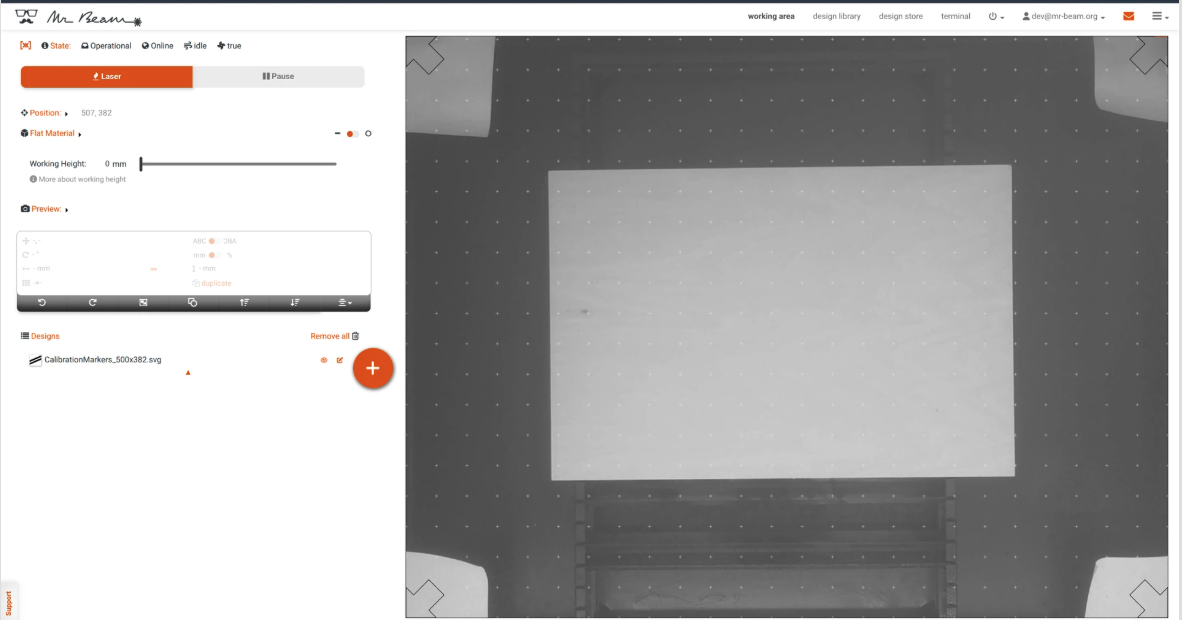
- Espera a que termine el grabado
- Haz clic en “Enter Calibration Mode”
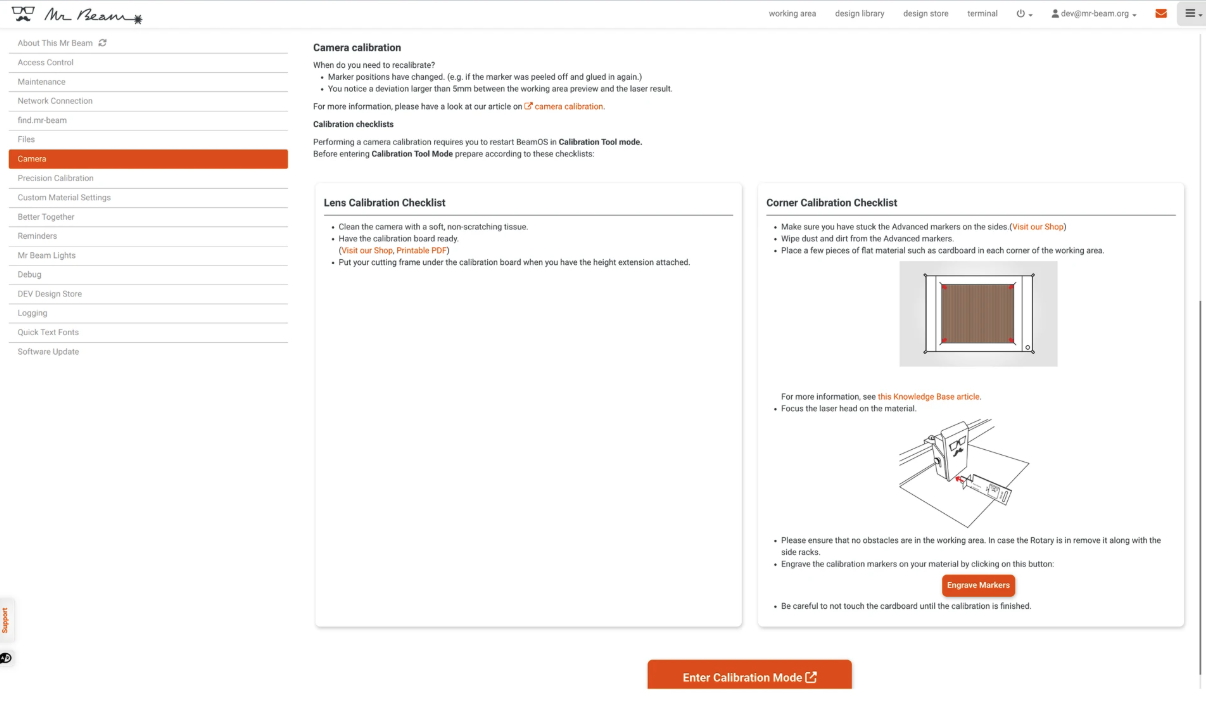
Se abrirá una nueva pestaña. Los LEDs parpadean en azul y luego permanecen en azul fijo.

- La herramienta de calibración se carga y muestra una vista previa
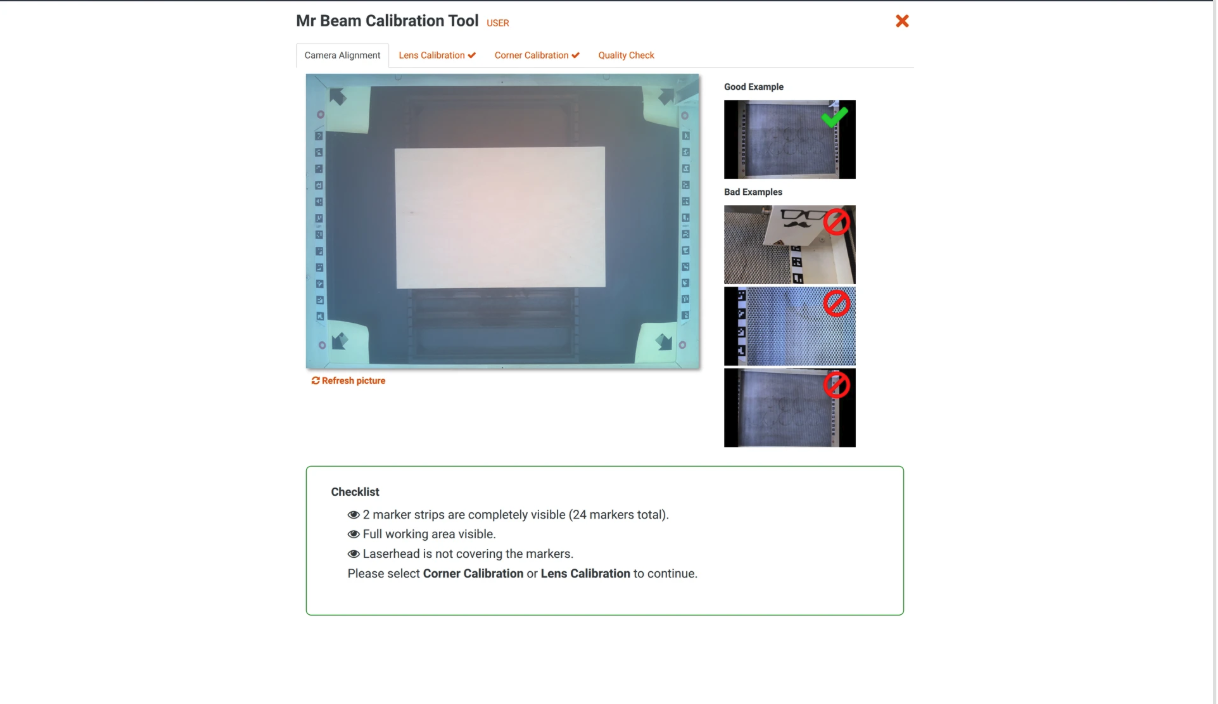
Nota: Ambas calibraciones deben realizarse en este orden:
- Calibración de lente
- Calibración de esquinas
- Sigue la lista de verificación en la pestaña Camera Alignment
- Coloca el tablero de calibración plano y recto
- Asegúrate de que:
- No haya polvo en los marcadores
- El tablero esté completamente encajado en las esquinas (muy importante)
- Pulsa el botón en la interfaz o en la máquina para tomar una foto
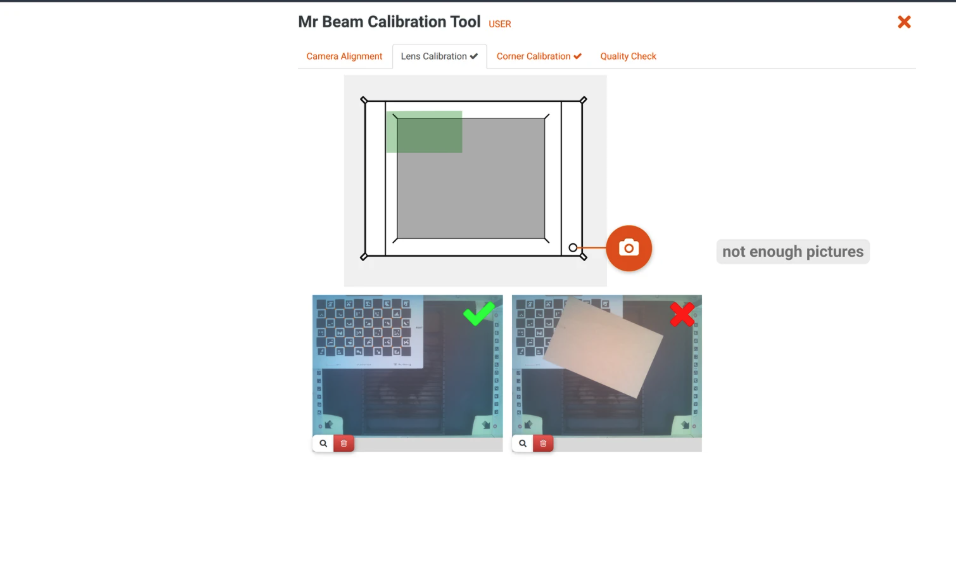
- Una marca verde indica una imagen correcta
- Puedes ampliar o eliminar imágenes
- Toma 9 fotos desde diferentes posiciones
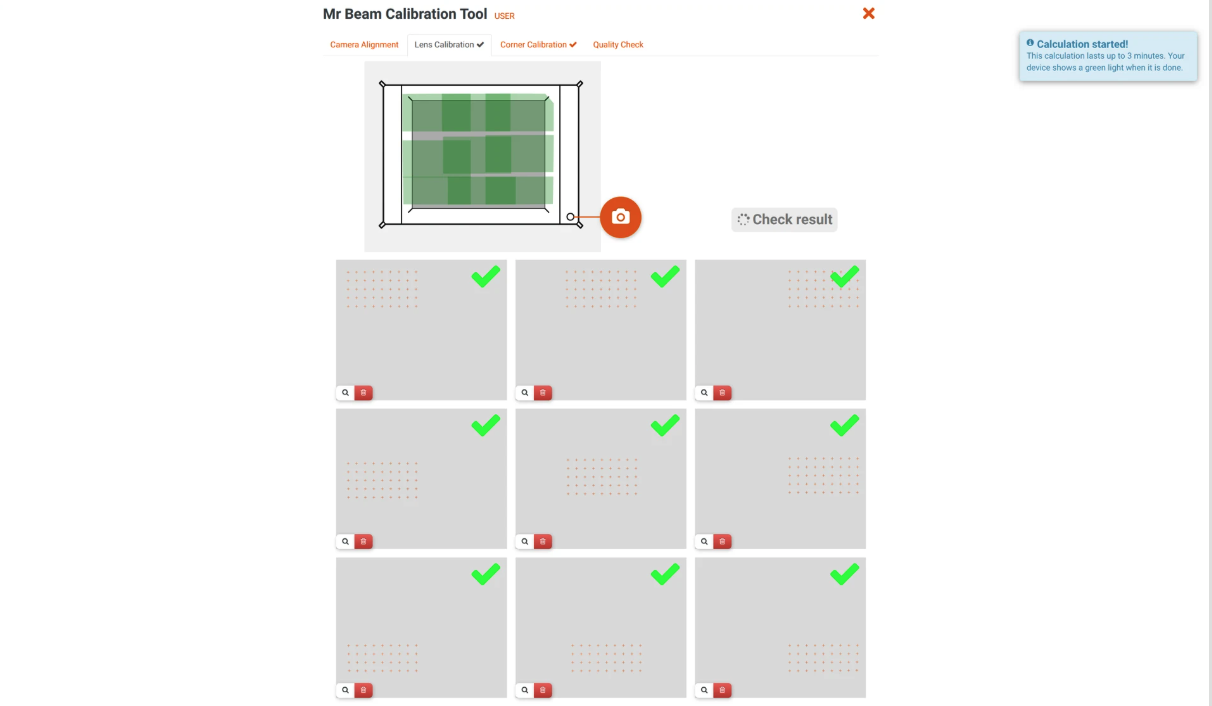
- Después de la novena imagen, la calibración comienza automáticamente (hasta 3 minutos)
- Los LEDs parpadean en verde y luego permanecen en verde fijo
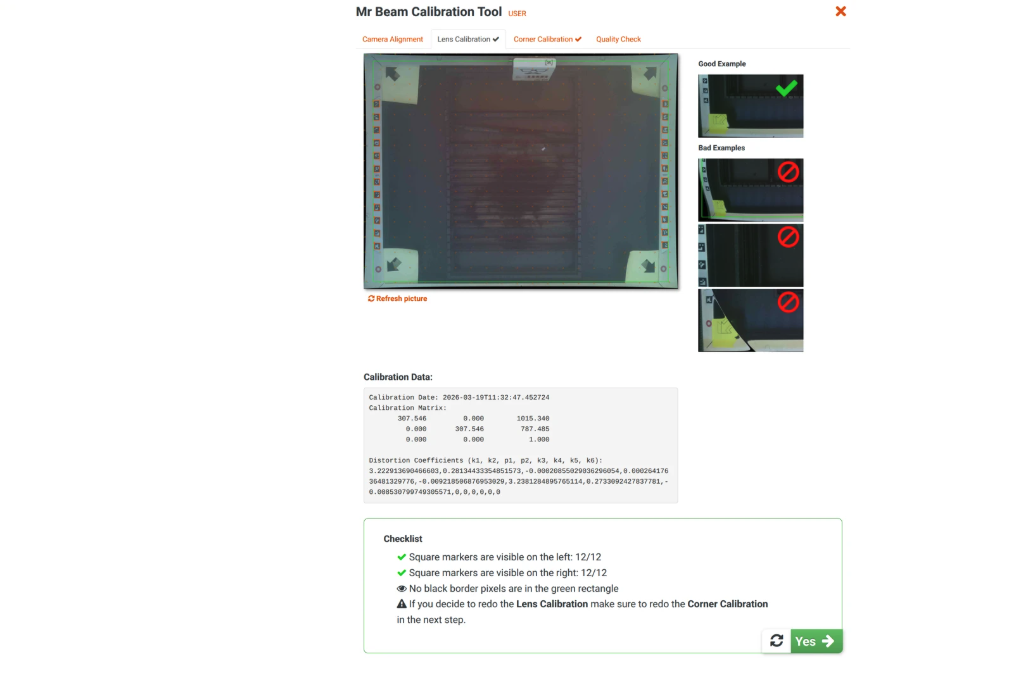
Importante: Comprueba si hay distorsión tipo ojo de pez. Si aparece, haz clic en Redo y repite la calibración.
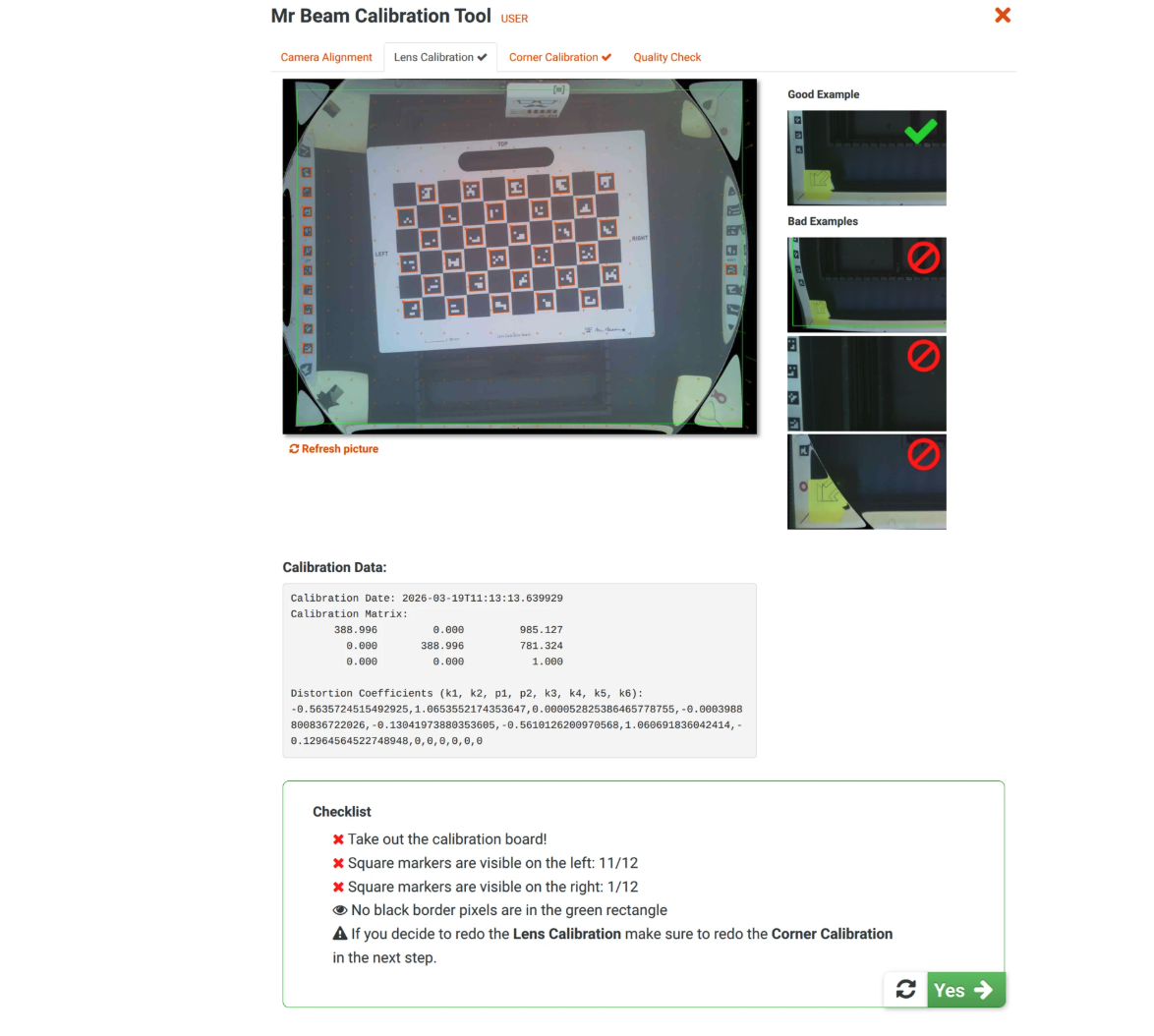
- Retira el tablero de calibración
- Asegúrate de que todos los marcadores sean visibles (12 por lado)
¿Cómo calibrar las esquinas?
- Haz clic en la pestaña Corner Calibration
- Usa las flechas magenta para hacer clic en la punta de cada flecha grabada
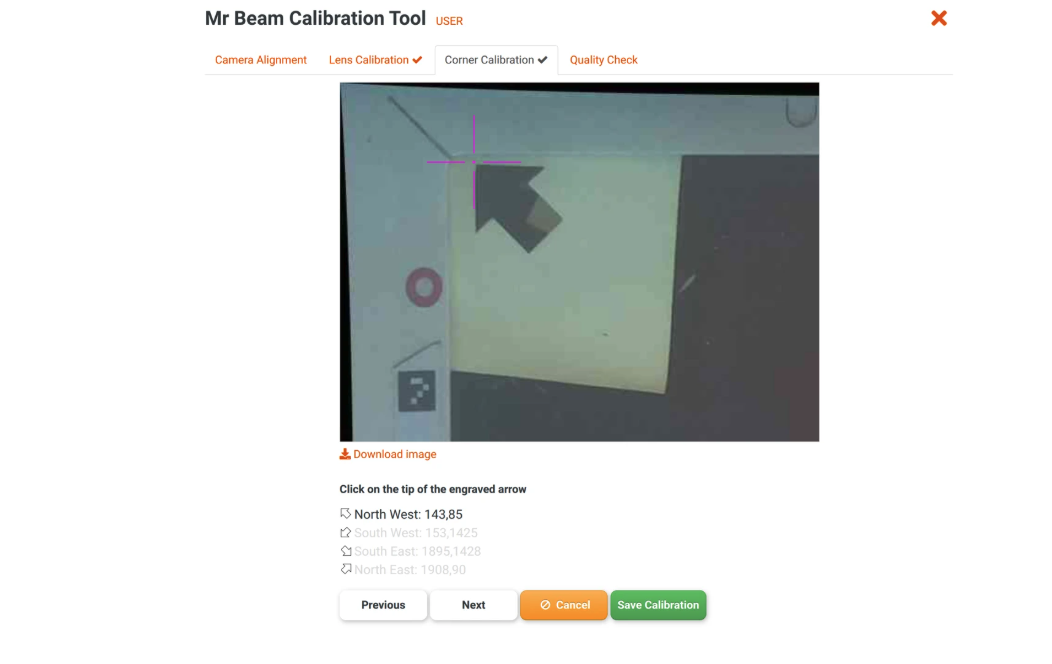
- Repite para las 4 esquinas
- Comprueba la vista previa
- Si es correcta, haz clic en “Save Calibration”, de lo contrario repite el proceso
Pasos finales
- La pestaña Quality Check muestra la vista previa final
- Si todo es correcto, sal de la herramienta de calibración
- El sistema vuelve a la pantalla normal y los LEDs se iluminan en azul
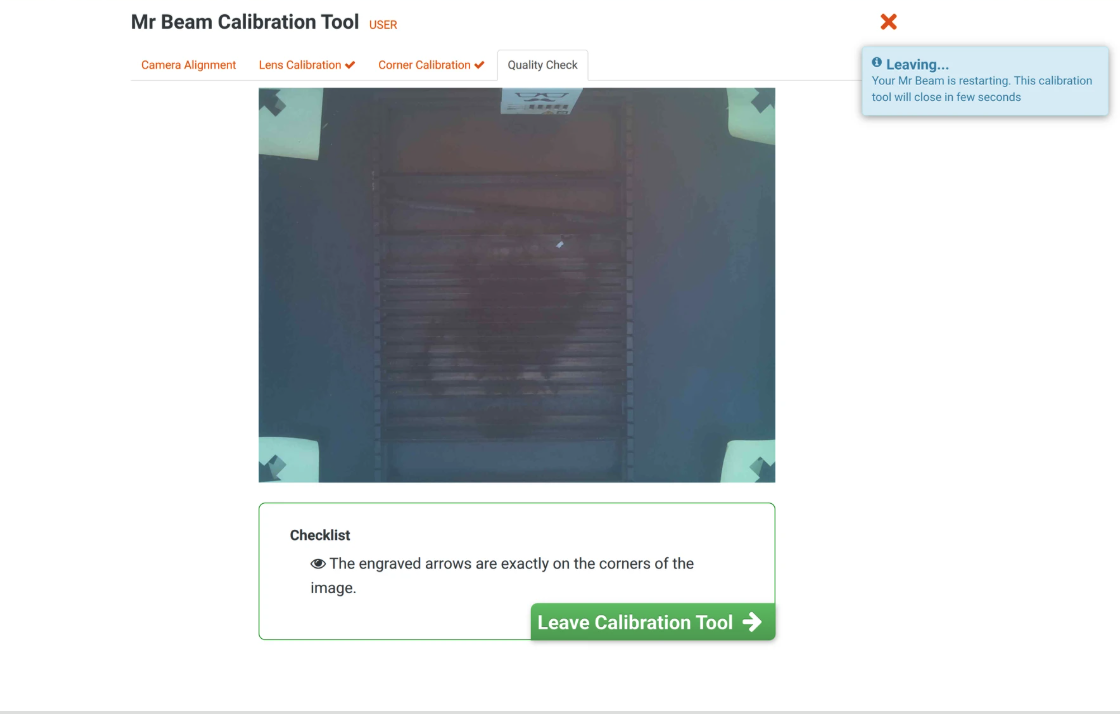
- En la pestaña Camera aparecerá Advanced Mode con marcas de verificación
- Esto confirma que la calibración se ha realizado correctamente
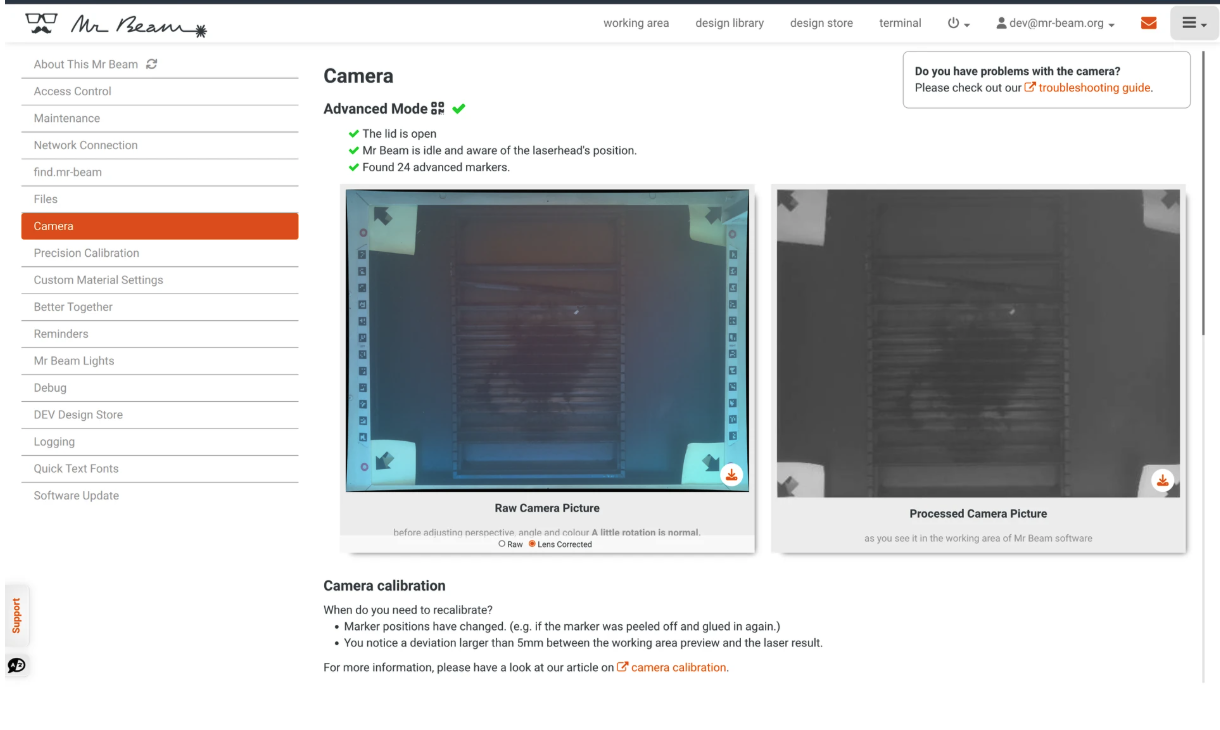
Tu Mr Beam ya está listo para usar.
Si tienes problemas o preguntas, no dudes en crear un ticket de soporte: www.mr-beam.org/ticket