
Configuración de HTTPS
A partir de la versión de software 2.7.0, existen dos formas de configurar HTTPS en tu Mr Beam:
- Opción 1: Utilizar el certificado proporcionado por Mr Beam (recomendado).
- Opción 2: Crear y cargar tu propio certificado HTTPS en el Mr Beam.
Opción 1 – Utilizar el certificado de Mr Beam
1. Descargar el certificado
Abre la página Configuración recomendada y descarga el certificado. Dependiendo de tu navegador, es posible que tengas que confirmar la descarga haciendo clic en «Conservar».
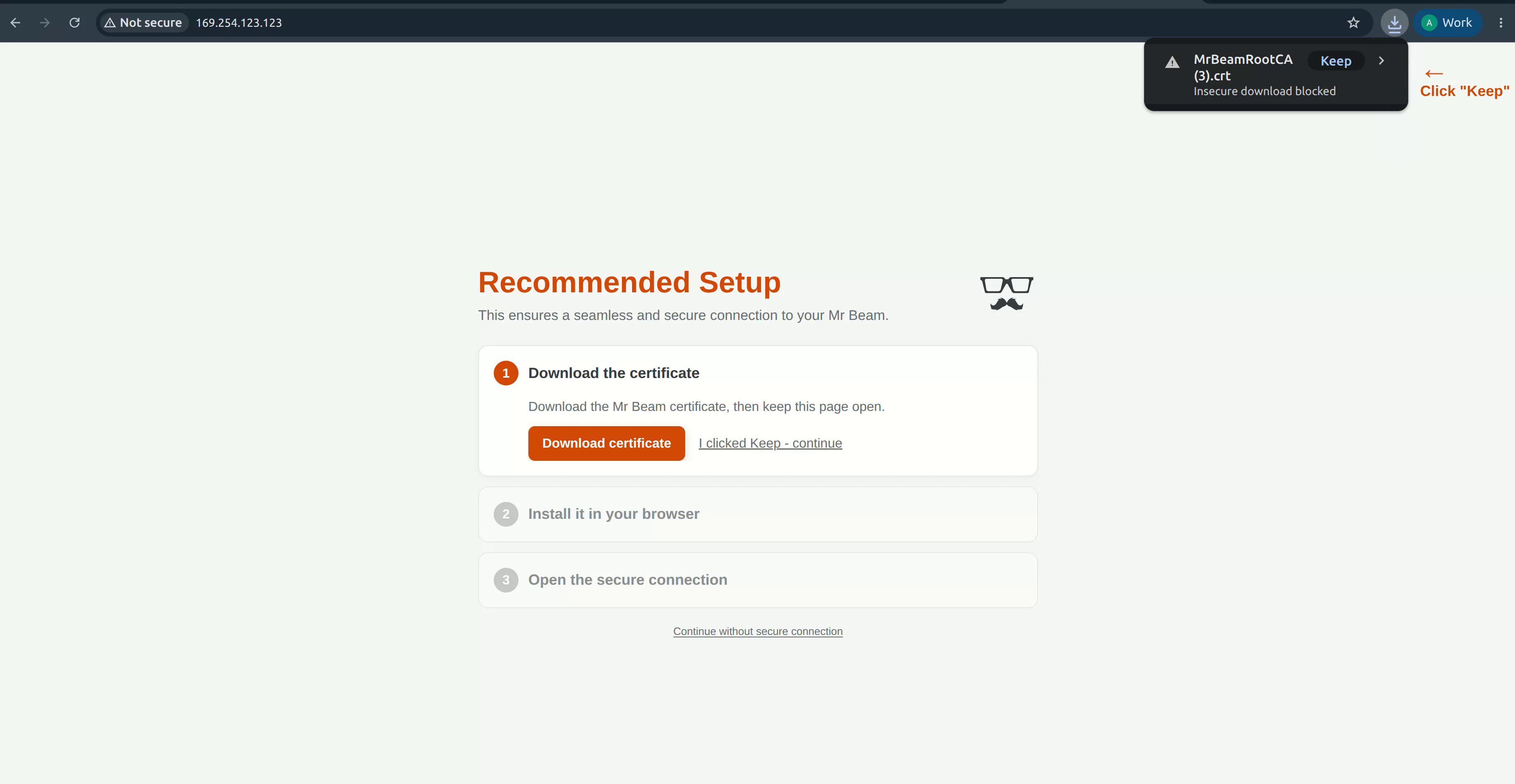
Haz clic en Continuar para iniciar la instalación del certificado.
2. Instalar el certificado
Tu navegador abrirá el administrador de certificados.
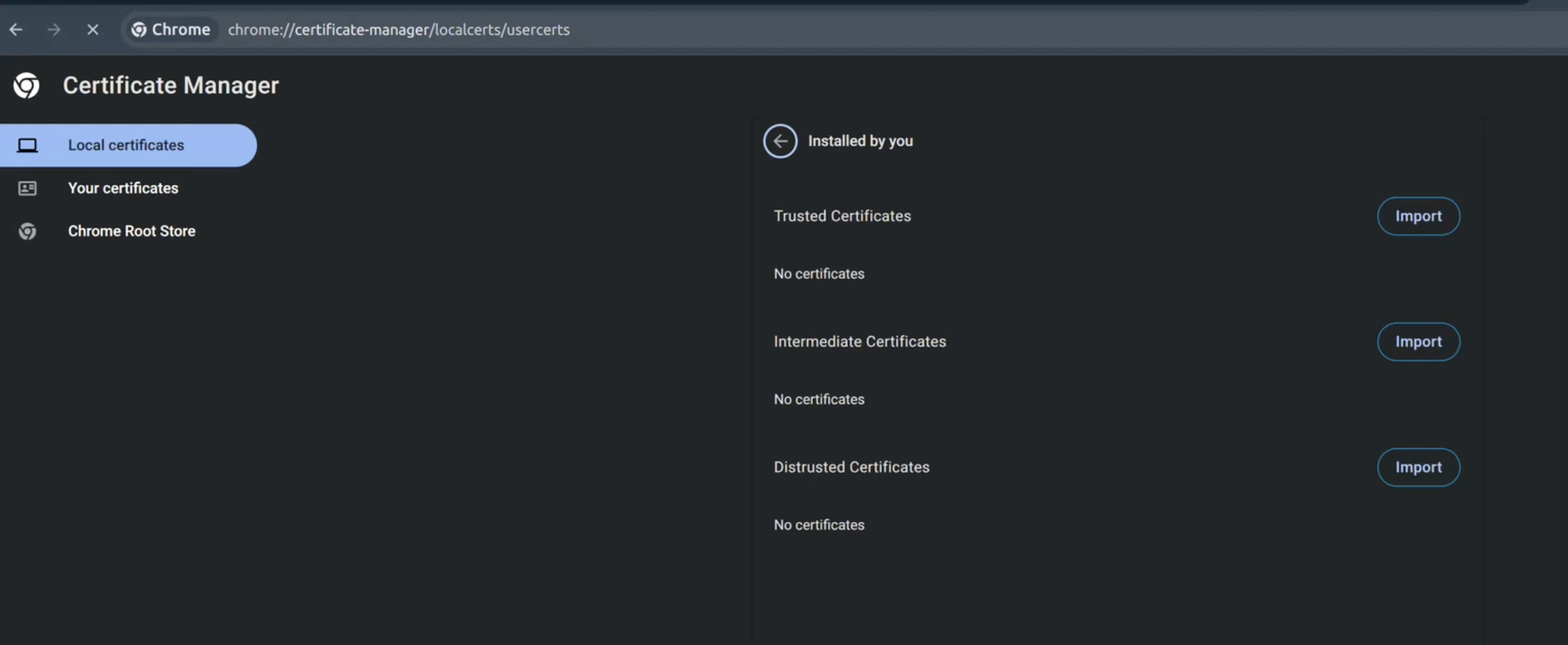
Sigue las instrucciones de tu navegador para instalar el certificado descargado.
3. Finalizar la configuración
Una vez completada la instalación, haz clic en Continuar a Mr Beam. Serás redirigido a la página de inicio de sesión y podrás acceder a tu Mr Beam mediante una conexión HTTPS de confianza.
Nota: Si tu navegador sigue mostrando una advertencia sobre el certificado, borra la caché del navegador o realiza una recarga forzada antes de volver a conectarte.
Opción 2 – Cargar tu propio certificado HTTPS
Si ya dispones de tu propio certificado HTTPS o deseas crear uno, puedes cargarlo directamente en tu Mr Beam.
1. Abrir la configuración de seguridad
Ve a Configuración → Seguridad y haz clic en Opciones avanzadas.
2. Cargar el certificado y la clave privada
Selecciona los siguientes archivos:
- Certificado (.crt)
- Clave privada (.key)
A continuación, haz clic en Subir archivos SSL.
Consejo: La clave privada debe corresponder al certificado cargado. De lo contrario, la carga fallará.
3. Reiniciar Mr Beam
Espera a que aparezca el mensaje de éxito y, a continuación, reinicia tu Mr Beam para aplicar el nuevo certificado.
Nota: Si después del reinicio el navegador sigue mostrando el certificado anterior, borra la caché del navegador o realiza una recarga forzada.
Crear tu propio certificado (opcional)
Si todavía no dispones de un certificado, puedes generar una clave ECDSA y un certificado autofirmado con OpenSSL:
openssl ecparam -name prime256v1 -genkey -noout -out MyCustom.key

openssl req -x509 -new -nodes -key MyCustom.key -sha256 -days 3650 -out MyCustomCA.crt
Restablecer la configuración predeterminada
En cualquier momento puedes volver a utilizar el certificado predeterminado de Mr Beam:
- Ve a Configuración → Seguridad.
- Haz clic en Opciones avanzadas.
- Selecciona Restablecer valores predeterminados.
- Espera al mensaje de confirmación y reinicia tu Mr Beam.
Nota: Al restablecer la configuración predeterminada, se eliminarán el certificado personalizado y la clave privada, y se restaurará el certificado predeterminado de Mr Beam.