
HTTPS-Einrichtung
Ab der Softwareversion 2.7.0 gibt es zwei Möglichkeiten, HTTPS auf deinem Mr Beam einzurichten:
- Pfad 1: Das von Mr Beam bereitgestellte Zertifikat verwenden (empfohlen).
- Pfad 2: Ein eigenes HTTPS-Zertifikat erstellen und auf den Mr Beam hochladen.
Pfad 1 – Das Mr Beam Zertifikat verwenden
1. Zertifikat herunterladen
Öffne die Seite Empfohlenes Setup und lade das Zertifikat herunter. Je nach Browser musst du den Download eventuell mit „Behalten“ bestätigen.
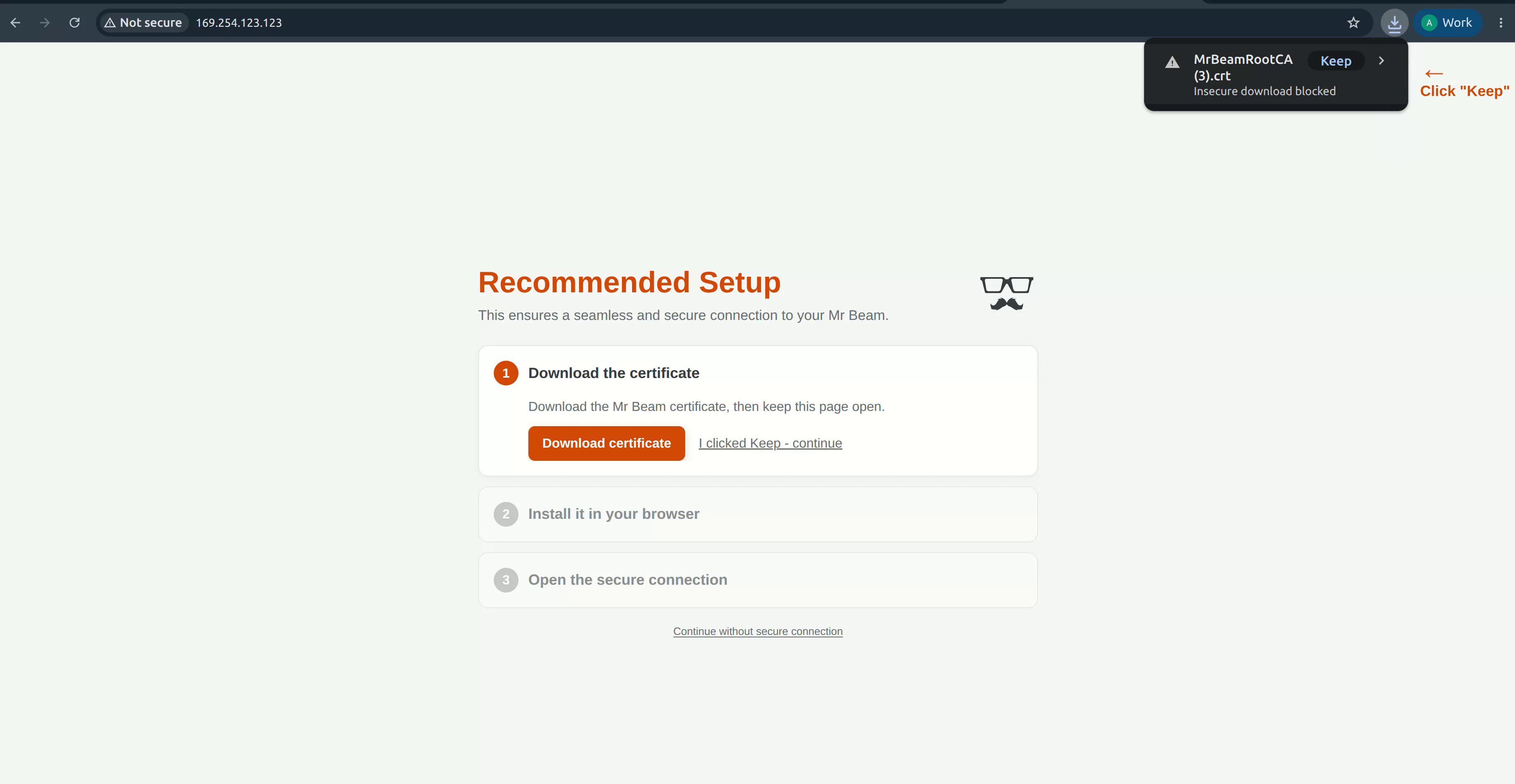
Klicke anschließend auf Weiter, um die Installation des Zertifikats zu starten.
2. Zertifikat installieren
Dein Browser öffnet den Zertifikatsmanager.
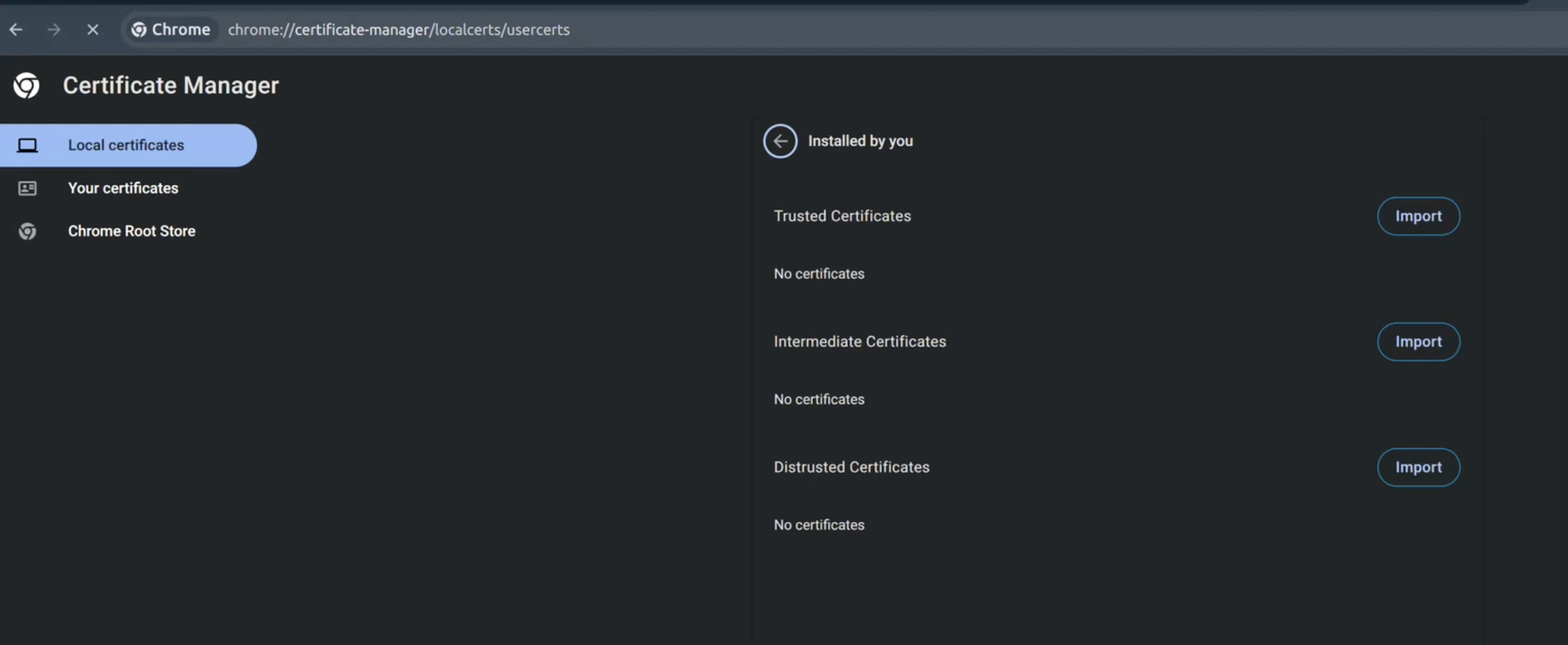
Folge den Anweisungen deines Browsers, um das heruntergeladene Zertifikat zu installieren.
3. Einrichtung abschließen
Nach erfolgreicher Installation klicke auf Weiter zu Mr Beam. Du wirst zur Anmeldeseite weitergeleitet und kannst deinen Mr Beam anschließend über eine vertrauenswürdige HTTPS-Verbindung erreichen.
Hinweis: Falls dein Browser weiterhin eine Zertifikatswarnung anzeigt, leere den Browser-Cache oder führe einen Hard Refresh durch und verbinde dich anschließend erneut.
Pfad 2 – Eigenes HTTPS-Zertifikat hochladen
Wenn du bereits ein eigenes HTTPS-Zertifikat besitzt oder selbst eines erstellen möchtest, kannst du dieses direkt auf deinen Mr Beam hochladen.
1. Sicherheitseinstellungen öffnen
Öffne Einstellungen → Sicherheit und klicke auf Erweiterte Optionen.
2. Zertifikat und Schlüssel hochladen
Wähle die folgenden Dateien aus:
- Zertifikat (.crt)
- Privater Schlüssel (.key)
Klicke anschließend auf SSL-Dateien hochladen.
Tipp: Der private Schlüssel muss zum hochgeladenen Zertifikat passen. Andernfalls schlägt der Upload fehl.
3. Mr Beam neu starten
Warte auf die Erfolgsmeldung und starte anschließend deinen Mr Beam neu, damit das neue Zertifikat übernommen wird.
Hinweis: Falls dein Browser nach dem Neustart weiterhin das alte Zertifikat anzeigt, leere den Browser-Cache oder führe einen Hard Refresh durch.
Eigenes Zertifikat erstellen (optional)
Falls du noch kein Zertifikat besitzt, kannst du mit OpenSSL einen ECDSA-Schlüssel und ein selbstsigniertes Zertifikat erstellen:
openssl ecparam -name prime256v1 -genkey -noout -out MyCustom.key

openssl req -x509 -new -nodes -key MyCustom.key -sha256 -days 3650 -out MyCustomCA.crt
Auf Werkseinstellungen zurücksetzen
Du kannst jederzeit wieder das Standardzertifikat von Mr Beam verwenden:
- Öffne Einstellungen → Sicherheit.
- Klicke auf Erweiterte Optionen.
- Wähle Auf Werkseinstellungen zurücksetzen.
- Warte auf die Erfolgsmeldung und starte deinen Mr Beam neu.
Hinweis: Beim Zurücksetzen werden dein eigenes Zertifikat und der private Schlüssel entfernt und das Standardzertifikat von Mr Beam wiederhergestellt.