
Tutorial: Mr Beam Kalibrierung
Dieser Artikel erklärt die Kalibrierungen, die durchgeführt werden müssen, damit dein Mr Beam:
- eine bessere Kameravorschau hat – Linsenkalibrierung
- eine präzise Platzierung von Designs auf dem Material ermöglicht – Eckenkalibrierung
Voraussetzungen
Software
Dieser Artikel setzt voraus, dass BeamOS in Version v2.5.0 (Gamsbart) oder höher verwendet wird. Der Artikel wird bei zukünftigen Änderungen entsprechend aktualisiert.
Der Mr Beam muss sich im Flat Material Mode befinden und nicht im Rotary Mode!
Hardware
- Ausdruck des Kalibrierboards oder verwende das Board, das mit den Aruco-Markern geliefert wird – Hier herunterladen
- Advanced Marker links und rechts im Arbeitsbereich – Produkt ansehen
- Sauberer Arbeitsbereich
- Saubere Kameralinse (bei Bedarf mit feuchtem Wattestäbchen reinigen)
- Sicherheitsdeckel geöffnet (Kamera zeigt rotes Licht)
- Gasdruckfedern prüfen: Der Deckel muss sich korrekt öffnen
Wenn du Folgendes verwendest:
- Height Extension: Schneidrahmen im Arbeitsbereich lassen
- Rotary: Rotary entfernen, Seitenteile entfernen und den Laserkopf wieder in den Flat Mode bringen
Vorbereitung der Kalibrierung
Wann muss ich die Kamera kalibrieren?
- Marker wurden verschoben (z. B. entfernt und neu aufgeklebt)
- Abweichung größer als 5 mm zwischen Vorschau und Laserergebnis
- Aruco Marker wurden nach einem Update auf BeamOS 2.0 installiert
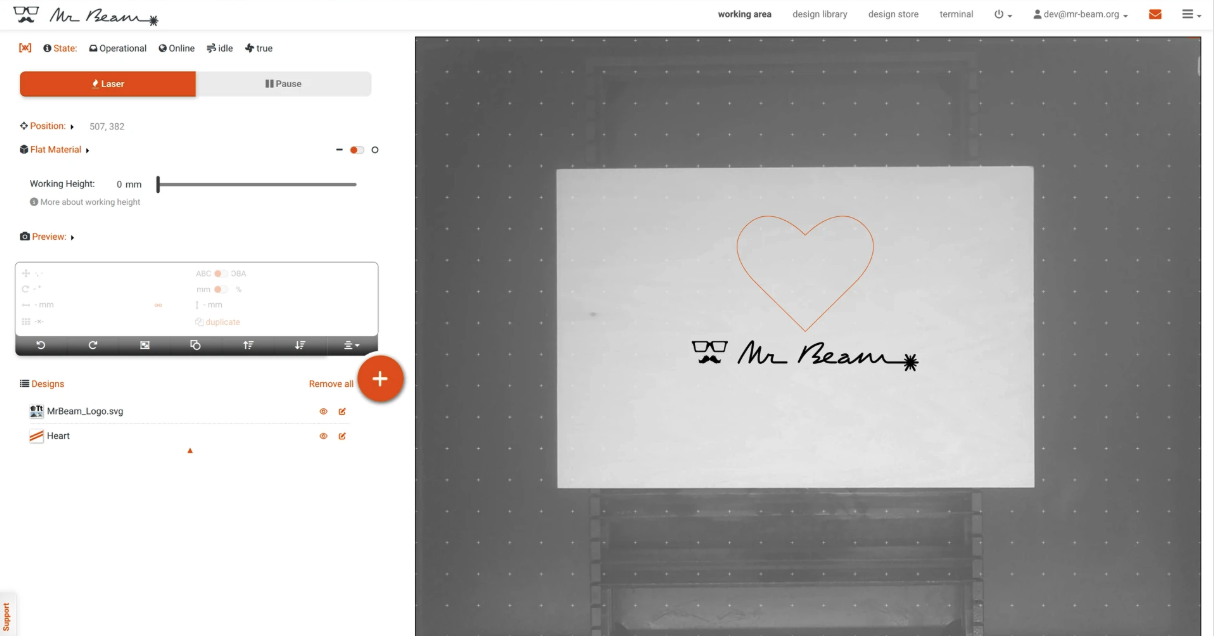
Wenn der Mr Beam eingeschaltet ist und der Deckel geöffnet ist, sollte ein Schwarz-Weiß-Bild des Arbeitsbereichs angezeigt werden. Dieses Bild eignet sich zur Positionierung, jedoch ist eine Abweichung von bis zu ±5 mm normal.
Wie kalibriere ich die Kameralinse?
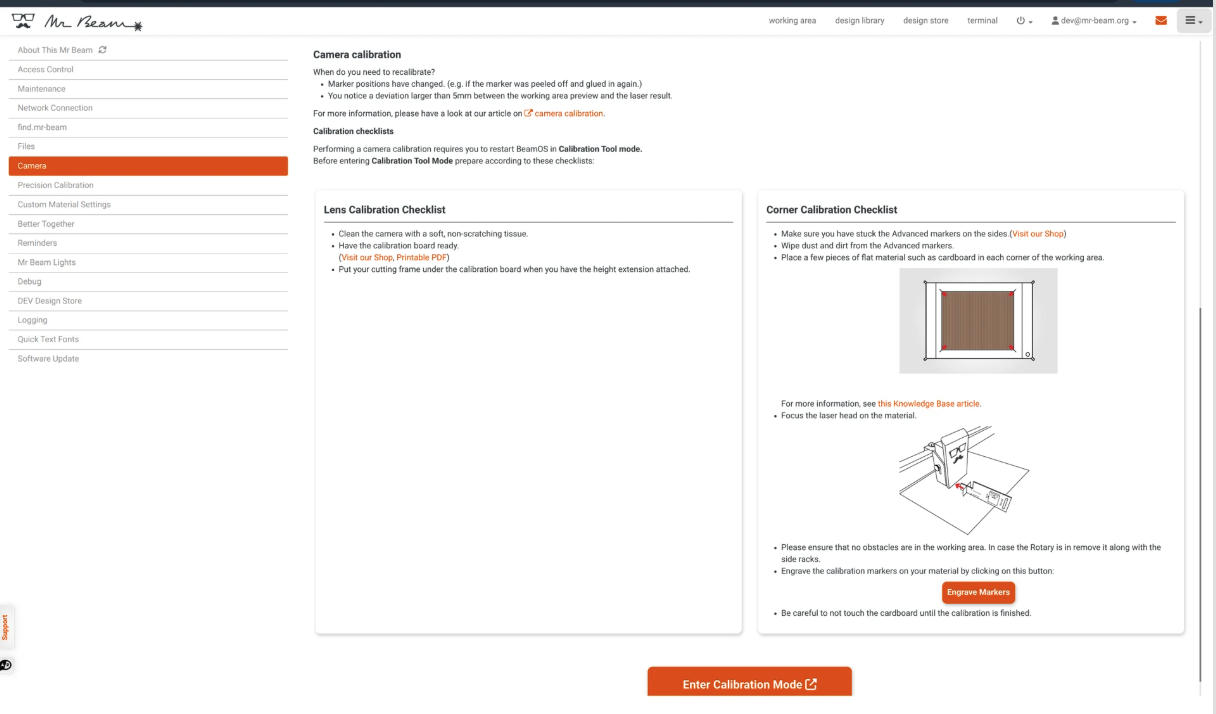
- Lege flaches Material (z. B. Karton oder Post-it bei Nutzung der Height Extension) in jede Ecke des Arbeitsbereichs
Tipp: Verwende dünnes Material wie Papier oder flachen Karton. Achte darauf, dass auf Höhe 0 (Boden des Gitters) gelasert wird. Um ein Verrutschen zu vermeiden, kannst du auch auf Malerkrepp oder Klebepapier lasern.
- Stelle den Laserkopf ein und fokussiere auf das Material
- Klicke auf „Engrave Markers“ und wähle passende Einstellungen
- Lasere die Pfeile in den Ecken
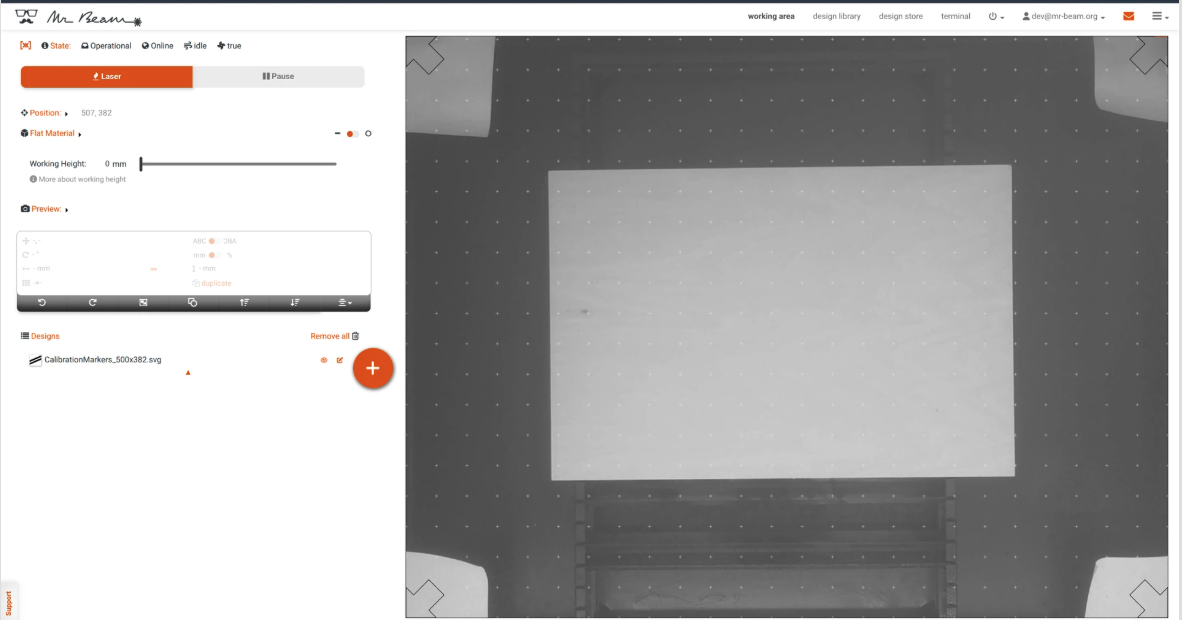
- Warte, bis das Gravieren abgeschlossen ist
- Klicke auf „Enter Calibration Mode“
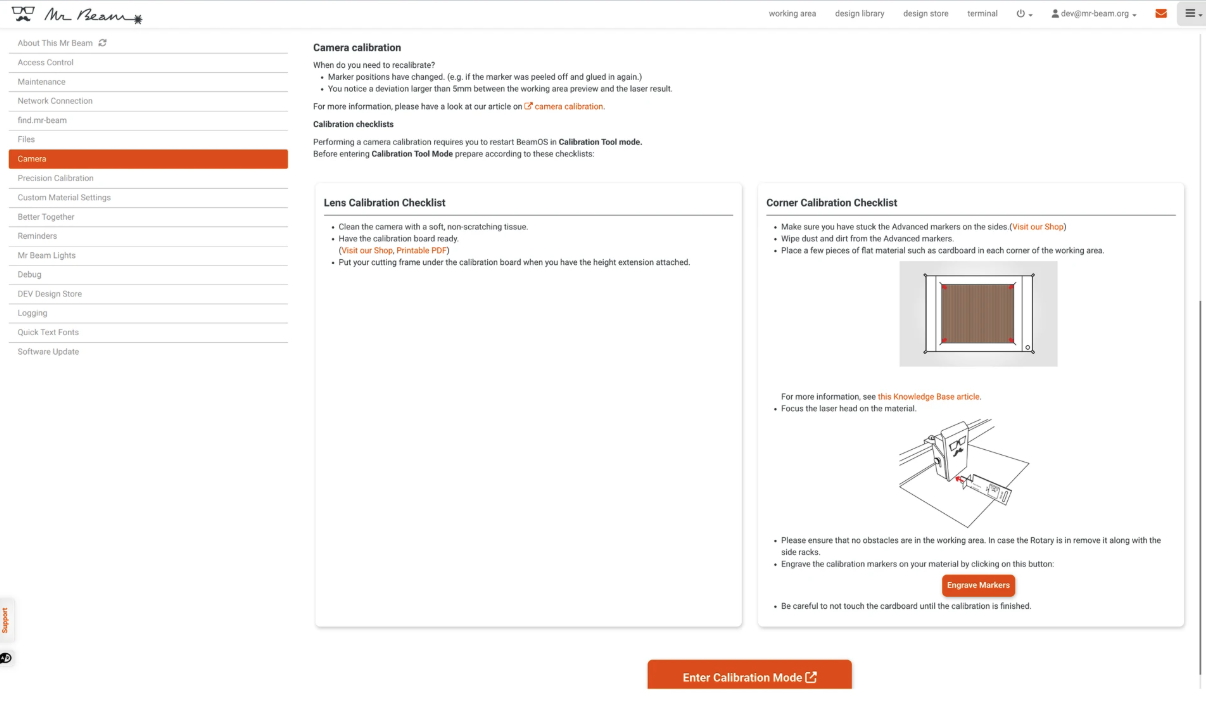
Ein neuer Tab öffnet sich. Die LEDs blinken blau und leuchten anschließend dauerhaft blau.

- Das Kalibrierungstool lädt und zeigt eine Vorschau
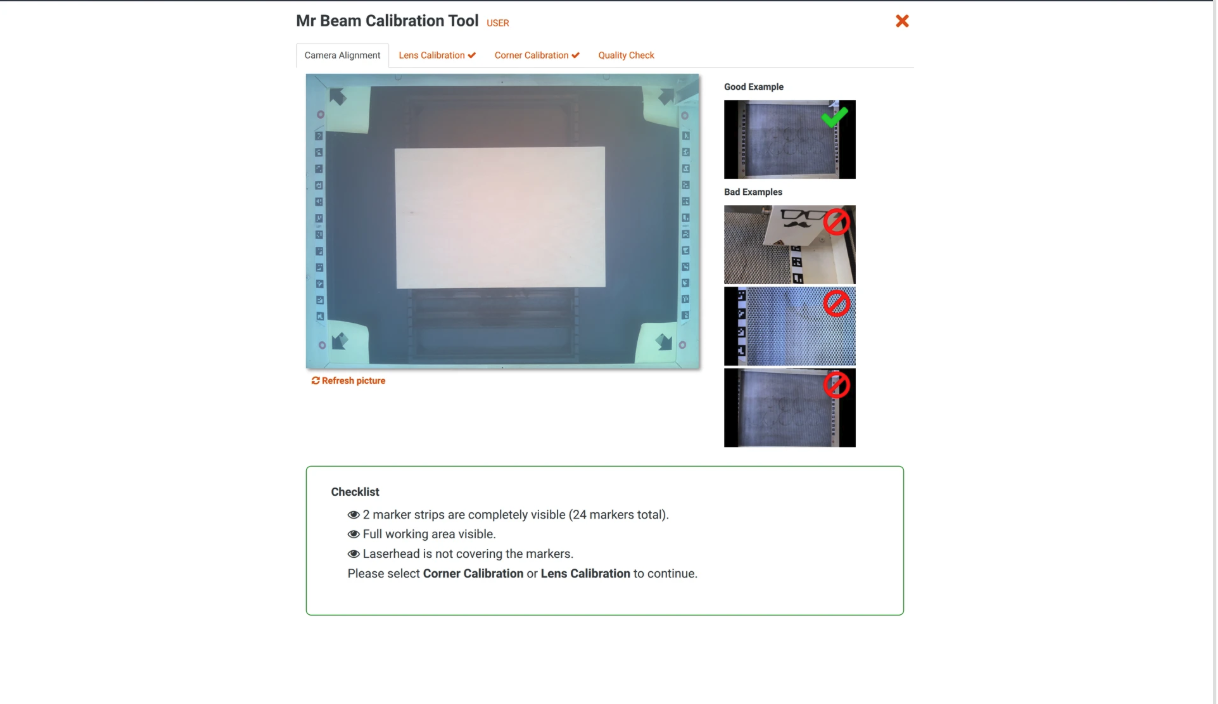
Hinweis: Beide Kalibrierungen müssen in folgender Reihenfolge durchgeführt werden:
- Linsenkalibrierung
- Eckenkalibrierung
- Folge der Checkliste im Tab Camera Alignment
- Lege das Kalibrierboard gerade und flach ein
- Stelle sicher:
- Keine Verschmutzung auf den Markern
- Board vollständig in die Ecken geschoben (sehr wichtig)
- Drücke den Button im UI oder am Gerät, um ein Bild aufzunehmen
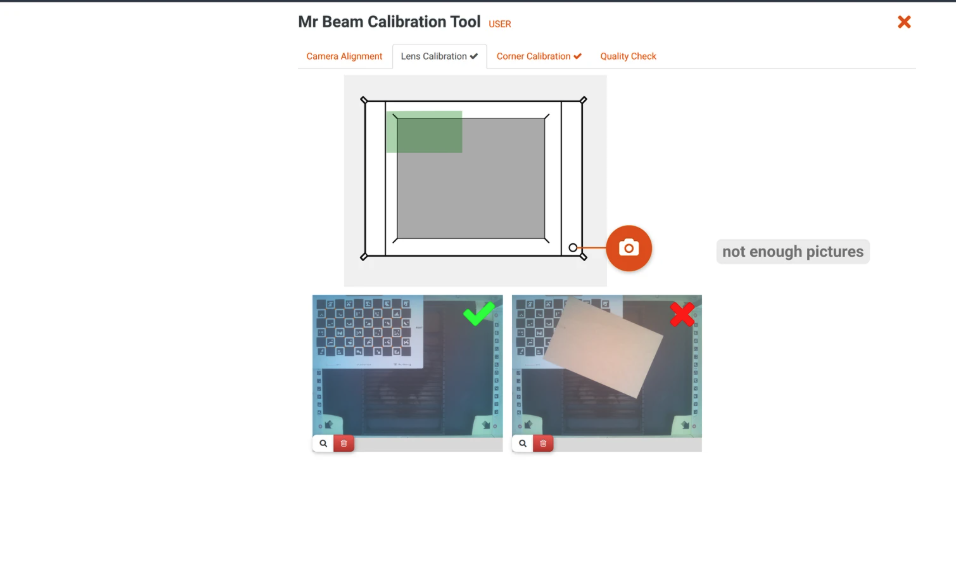
- Ein grünes Häkchen zeigt ein gutes Bild an
- Bilder können vergrößert oder gelöscht werden
- Mache 9 Bilder aus verschiedenen Positionen
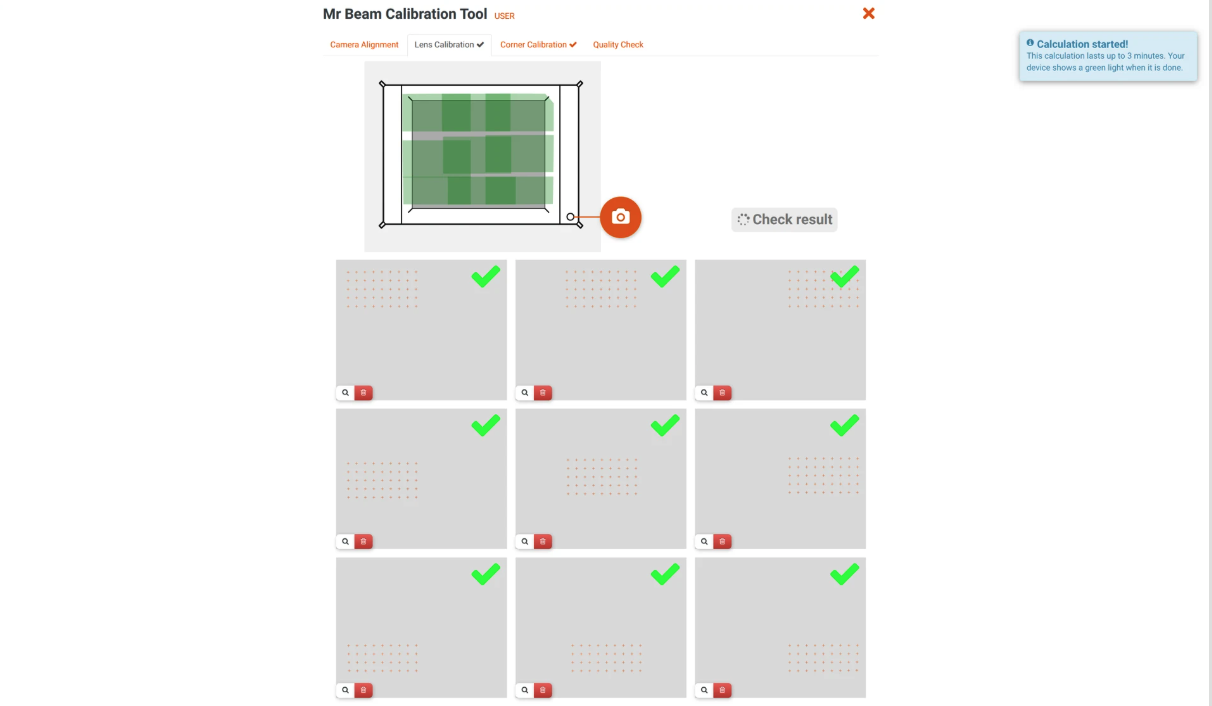
- Nach dem 9. Bild startet die Kalibrierung automatisch (bis zu 3 Minuten)
- LEDs blinken grün und leuchten anschließend dauerhaft grün
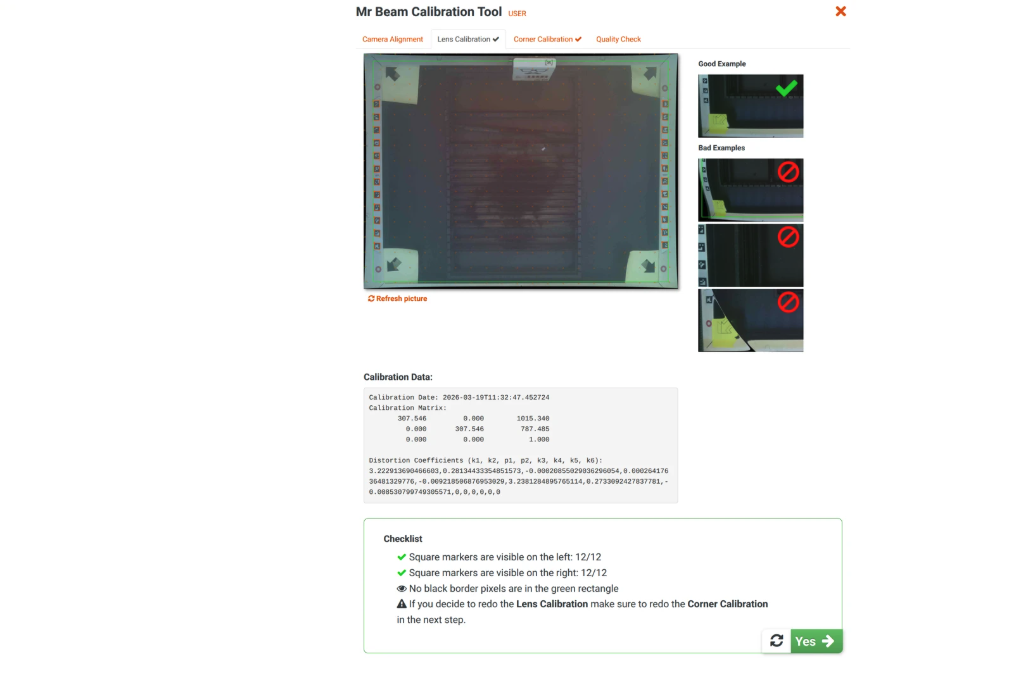
Wichtig: Prüfe auf Fischaugen-Verzerrung. Falls sichtbar, klicke auf Redo und wiederhole die Kalibrierung.
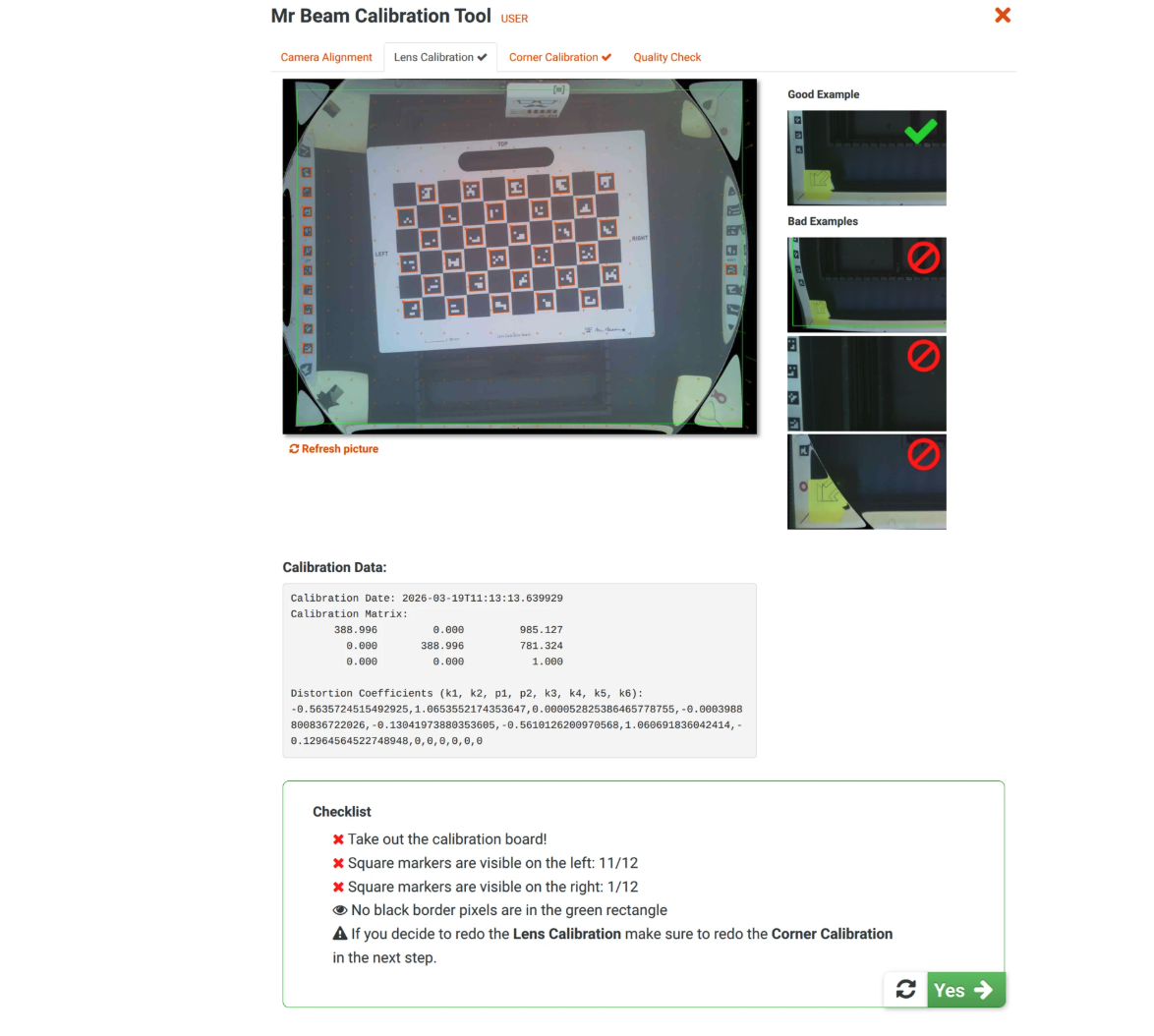
- Entferne das Kalibrierboard
- Stelle sicher, dass alle Advanced Marker sichtbar sind (12 pro Seite)
Wie kalibriere ich die Ecken?
- Öffne den Tab Corner Calibration
- Klicke mit den magentafarbenen Markierungen auf die Spitzen der gravierten Pfeile
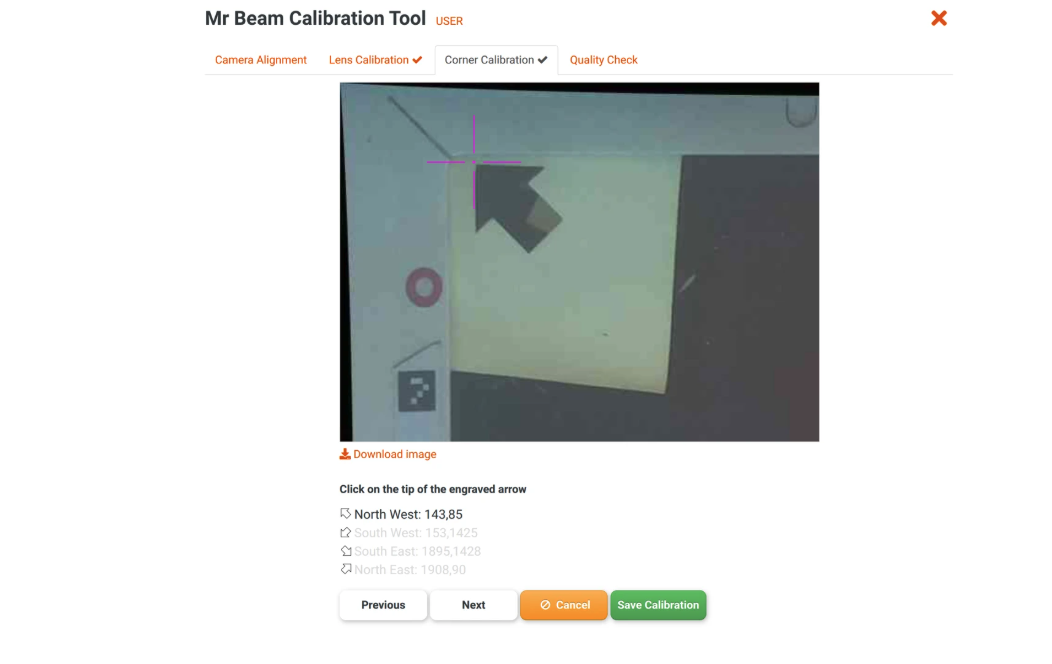
- Wiederhole dies für alle 4 Pfeile
- Überprüfe die Vorschau
- Wenn korrekt, klicke auf „Save Calibration“, andernfalls wiederholen
Abschließende Schritte
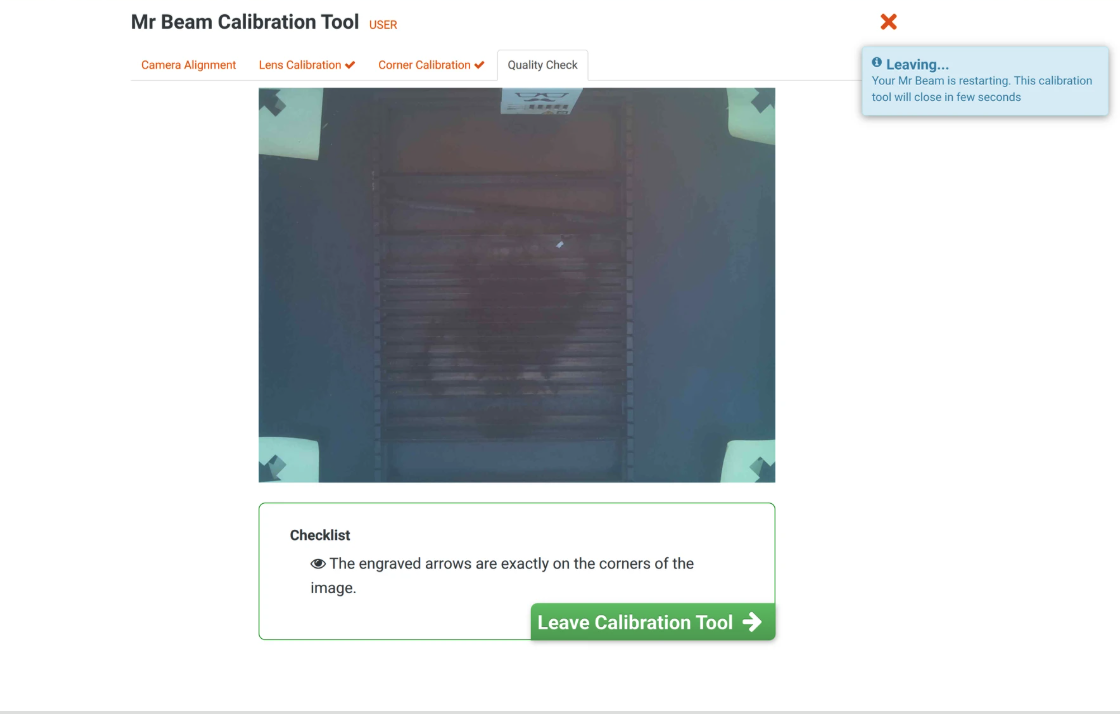
- Der Tab Quality Check zeigt die finale Vorschau
- Wenn alles korrekt ist, verlasse das Kalibrierungstool
- Das System kehrt zur normalen Ansicht zurück und die LEDs leuchten blau
- Im Camera Tab wird Advanced Mode mit Häkchen angezeigt
- Dies bestätigt eine erfolgreiche Kalibrierung
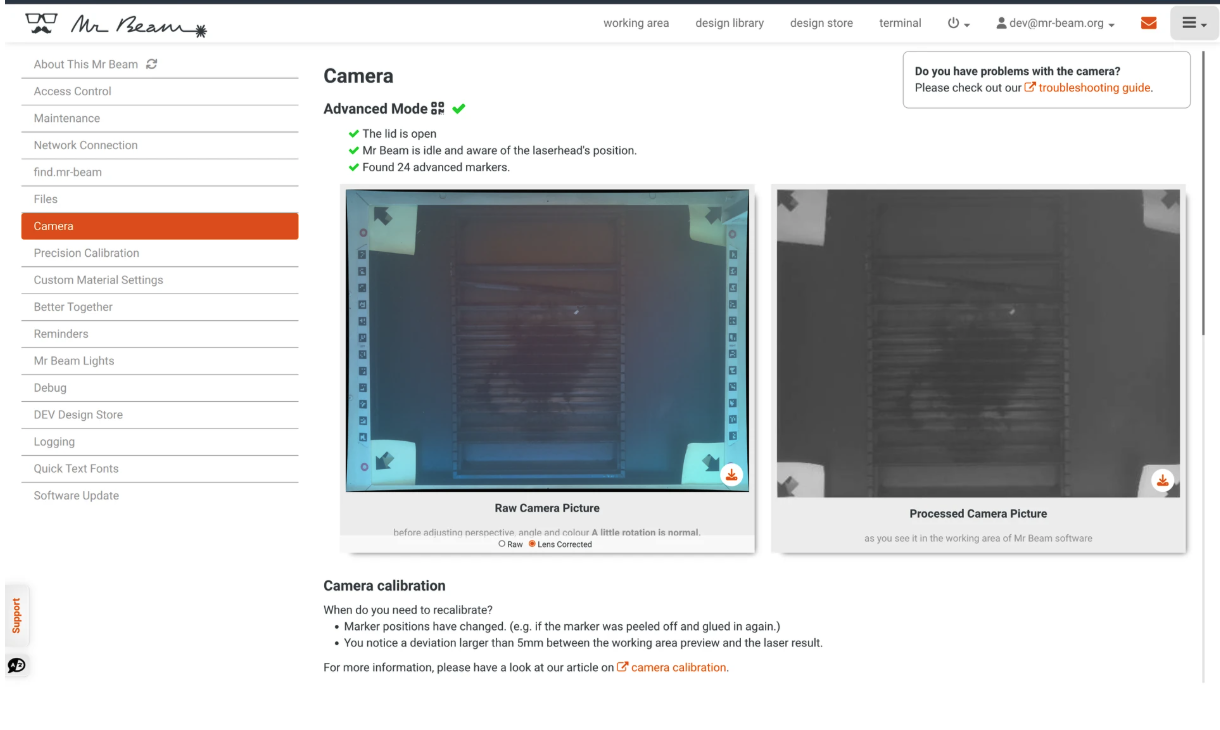
Dein Mr Beam ist jetzt einsatzbereit.
Falls du Probleme hast oder Fragen auftreten, erstelle bitte ein Support-Ticket: www.mr-beam.org/ticket